2026年 Openclaw 在 Windows 本地安装指南
想在 Windows 上体验最近火爆全网、让 Mac Mini 卖断货的个人 AI 助手 OpenClaw 吗?不用羡慕苹果用户!本期视频将为你带来最详尽的 Windows 安装部署全流程教学。从环境准备到大模型配置,再到连接 Telegram 远程操控,带你 0 基础打造属于自己的“数字分身”,让 AI 真正帮你开始干活!
🟢 资源与命令
以下为在 Windows (WSL) 环境下部署 OpenClaw 所需的所有命令及步骤,你可以直接复制使用:
1. 准备阶段(在 Windows PowerShell 中执行)
首先,需要以管理员身份打开 PowerShell,安装 Linux 子系统。
- 安装 WSL 核心程序:
wsl –install (执行完此命令后,请务必根据提示重启电脑)
- 安装 Ubuntu 发行版:
wsl –install Ubuntu-24.04 (安装完成后,请根据提示设置你的 Linux 用户名和密码)
2. 进入 Linux 环境
在 PowerShell 中输入以下命令进入已安装的 Linux 系统:
wsl
3. 安装 OpenClaw(在 Linux 终端执行)
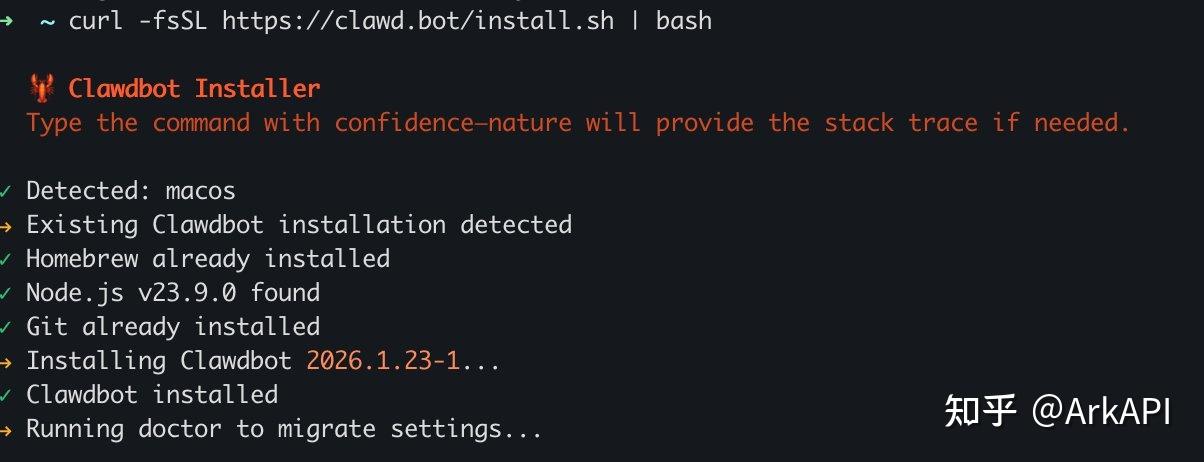
进入 Linux 后,使用官方提供的一键脚本进行安装:
curl -fsSL https://openclaw.ai/install.sh | bash
(注:该脚本会自动检测并安装 nodejs 依赖)
4. 配置大模型 (Models)
为了给 AI 助手配置“大脑”,请输入:
OpenClaw config models
操作指引:
- 选择
Google。 - 选择
Antigravity授权。 - 复制终端生成的长链接到浏览器授权,将授权后跳转失败页面的 URL 链接 复制回终端并回车。
5. 查看配置状态
配置完成后,可以随时查看当前模型的使用情况和额度:
6. 配置聊天频道 (Telegram)
如果你想通过手机 Telegram 操控 AI,请输入:
操作指引:
- 选择
Channels->Telegram。 - 输入你从 BotFather 获取的
Token。 - 完成配对: 复制机器人发给你的配对码,在终端输入以下命令(替换
你的配对码):OpenClaw pairing approve telegram 你的配对
6. 进入windows开启方式
© 版权声明
文章版权归作者所有,未经允许请勿转载。
相关文章


暂无评论...